Kamis, 14 Juni 2012

Konfirgurasi DNS server Ubuntu 11.10

Konfirgurasi DNS server Ubuntu 11.10


Domain Name System ( DNS ) adalah sistem penamaan hirarkis didistribusikan untuk komputer, jasa, atau sumber daya terhubung ke Internet atau jaringan pribadi . Hal asosiasi berbagai informasi dengan nama domain ditugaskan untuk setiap perusahaan yang berpartisipasi. Sebuah Layanan Nama Domain menyelesaikan permintaan untuk nama-nama ke alamat IP untuk tujuan menemukan layanan komputer dan perangkat di seluruh dunia. Dengan menyediakan, di seluruh dunia didistribusikan kata kunci berbasis layanan redirection, Sistem Nama Domain adalah komponen penting dari fungsi dari internet .
Sebuah analogi yang sering digunakan untuk menjelaskan Sistem Nama Domain adalah bahwa ia berfungsi sebagai buku telepon untuk Internet dengan menerjemahkan manusia-komputer ramah nama host ke alamat IP . Misalnya, nama domain www.example.com menerjemahkan ke alamat 192.0.43.10 ( IPv4 ) dan 2620:0:2 d0: 200 :: 10 ( IPv6 ). Tidak seperti buku telepon, bagaimanapun, DNS dapat dengan cepat diperbaharui dan update ini didistribusikan, yang memungkinkan lokasi layanan pada jaringan untuk berubah tanpa mempengaruhi pengguna akhir, yang terus menggunakan nama host yang sama. Pengguna memanfaatkan ini ketika mereka membaca berarti Uniform Resource Locators (URL) dan alamat e-mail tanpa harus mengetahui bagaimana komputer benar-benar menempatkan layanan.
Sistem Nama Domain mendistribusikan tanggung jawab menetapkan nama domain dan pemetaan nama-nama ke alamat IP dengan menunjuk server nama otoritatif untuk setiap domain. Server nama otoritatif yang ditugaskan untuk bertanggung jawab untuk domain khusus mereka, dan pada gilirannya dapat memberikan server nama otoritatif lain untuk sub-domain. Mekanisme ini telah membuat DNS didistribusikan dan fault tolerant dan telah membantu menghindari kebutuhan untuk mendaftar pusat tunggal yang akan terus-menerus berkonsultasi dan diperbarui. Selain itu, tanggung jawab untuk memelihara dan memperbarui rekaman master untuk domain ini tersebar di antara banyak pendaftar nama domain , yang bersaing untuk, akhir-pengguna bisnis domain-pemilik,. Domain dapat dipindahkan dari registrar ke registrar setiap saat.
Sistem Nama Domain juga menentukan fungsi teknis dari layanan database. Ini mendefinisikan protokol DNS, spesifikasi rinci dari struktur data dan pertukaran komunikasi yang digunakan dalam DNS, sebagai bagian dari Internet Protocol Suite .
sumber : http://en.wikipedia.org/wiki/Domain_Name_System


Berikut ini langkah-langkah untuk mengkonfigurasi DNS Server :

1. Masuk ke Terminal
    Dengan perintah : $ sudo su
2. Masukkan Password anda
3. kalo sudah masuk akan muncul "@ubuntu:/home/budi#" home anda.
3. Kemudian lakukan Instalasi DNS Server
    Dengan Perintah : apt-get install bind9
4. Setelah selesai, dengan ditandai [OK], lanjutkan instalasi berikutnya
    Dengan perintah : apt-get install dnsutils
    Ini ditandai dengan [OK]
5. Petunjuk berikutnya,
    Dengan perintah :  pico /etc/bind/named.conf.local
6. Isilah perintah sebagai berikut :

     zone "budigms.com" {  --(Nama DNS yang diinginkan "budigms.com")
    type master;
    file " /etc/bind/db.dns";
    };

    zone "145.168.192.in-addr.arpa" { --(IP address local urut dari belakang)
    type master;
    file " /etc/bind/db.rvdns";
    };

 "pada perintah zone diatas,usahakan domain yang diinput tidak ada yang pakai"

 7. Copy file tadi
     Dengan perintah : cp /etc/bind/db.local /etc/bind/db.dns
 8. Lanjutkan lagi
     Dengan perintah : pico /etc/bind/db.dns
 9. Perintah yang tampil dirubah menjadi :
     ;
     ; BIND data file for local loopback interface
     ;
    $TTL      604800
    @           IN            SOA        budigms.com.  root.budigms.com. (
                                                 2                        ; Serial
                                                 604800              ; Refresh
                                                 86400                ; Retry
                                                 2419200            ; Expire
                                                 604800              ; Negative Cache TTL
     ;
     @           IN           NS          ns.budigms.com.
     @           IN           A             192.168.145.130  --(IP address local anda)
     ns           IN           A             192.168.145.130  --(IP address local anda)
     www      IN           A             192.168.145.130  --(IP address local anda)
 
  10. Copy file
        Dengan perintah : cp /etc/bind/db.127 /etc/bind/db.rvdns
  11. Lanjutkan lagi konfigurasinya
        Dengan perintah : pico /etc/bind/db.rvdns
  12. Perintah yang tampil dirubah menjadi :
        ;
        ; BIND data file for local loopback interface
        ;

        $TTL      604800
        @           IN            SOA        budigms.com.  root.budigms.com. (
                                                      2                        ; Serial
                                                      604800              ; Refresh
                                                      86400                ; Retry
                                                      2419200            ; Expire
                                                      604800              ; Negative Cache TTL
        ;
       @           IN           NS          ns.budigms.com.
       130          IN           PTR         budigms.com.
       130          IN           PTR         www.budigms.com

  13. Edit file
        Dengan perintah : pico /etc/resolv.conf
  14. Jika sudah keluar tampilannya, tambahkan
        Dengan perintah : search budigms.com
                                      nameserver 192.168.145.130
  15. Lakukan check kembali apakah DNS server sudah berjalan,
        Dengan perintah : named-checkconf -z
        Akan keluar kata-kata seperti ini.
        zone budigms.com/IN loaded serial 2012012701
        zone 30.16.172. in-addr.arpa/IN : loaded serial 2012012701
        zone 127.in-addr.arpa/IN : loaded serial 1
        zone 0.in-addr.arpa/IN : loaded serial 1
        zone 255.in-addr.arpa/IN : loaded serial 1
  16. Restart BIND nya
        Dengan perintah : etc/init.d/bind9 restart
        Ditandai dengan * Stopping domain name service... bind9   [OK]
                                    * Starting domain name servive...  bind9   [OK]
  17. Check DNS yang telah di konfigurasi tadi
        Dengan perintah : nslookup budigms.com
        Ditandai dengan timbulnya : Server      : 192.168.145.130
                                                       Address   : 192.168.145.130#53
                                             
                                                       Name : budigms.com
                                                       Address : 192.168.145.130
  18. Lakukan Ping di terminal DNS Server kita:
        Dengan perintah : ping www.budigms.com
  
maka akan muncul replay sebagai berikut :

   Pada gambar di bawah ini dapat dilihat bahwa DNS sudah jadi dengan domain name "budigms.com" ,hehe

ini ping nya ke budigms.com,hehehe


Read More..

Senin, 11 Juni 2012

KONFIRGURASI DAN MONITORING JARINGAN DENGAN CACTI DI UBUNTU 11.10

KONFIRGURASI CACTI DI UBUNTU 11.10

         Cacti adalah salah satu aplikasi open source yang menrupakan solusi  pembuatan grafik network yang lengkap yang didesign untuk memanfaatkan kemampuan fungsi RRDTool sebagai  peyimpanan data dan pembuatan grafik. Cacti menyediakan pengumpulan data yang cepat, pola grafik advanced, metoda perolehan multiple data, dan fitur pengelolaan user. Semuanya dikemas secara intuitif, sebuah interface yang mudah digunakan  mudah dipahami untuk local area network hingga network yang kompleks dengan ratusan device. Dengan menggunakan cacti kita dapat memonitor trafik yang mengalir pada sebuah server dan Cacti juga merupakan frontend dari RRDTool yang menyimpan informasi kedalam database !MySQL dan membuat graph berdasarkan informasi tersebut. Proses pengambilan data (lewat SNMP maupun skrip) sampai kepada pembuatan gambar (graph) dilakukan menggunakan bahasa pemrograman PHP. 

         Cacti merupakan solusi  pembuatan grafik network  yang  lengkap yang didesign  untuk memanfaatkan kemampuan fungsi  RRDTool sebagai  peyimpanan data  dan pembuatan grafik.

         Cacti menyediakan pengumpulan data yang cepat,  pola grafik advanced,  metoda perolehan multiple data , dan fitur pengelolaan user .  semuanya dikemas secara intuitif, sebuah interface yang mudah digunakan  mudah dipahami untuk local area network  hingga  network yang kompleks dengan ratusan device.

cacti_promo_main1.png

          Cacti di-release di bawah lisensi GNU, meskipun gratis tanpa syarat tertentu, tetapi sebaiknya anda melakukan donasi melalui http://cacti.net/donate.php  jika anda merasakan manfaat cacti dan anda enjoy menggunakan cacti. Hal ini akan membantu pengembangan cacti selanjutnya dan membuat pembuat cacti senang.

Tentang Cacti

         Cacti  merupakan frontend dari RRDTool,  cacti mengumpulkan informasi yang di butuhkan untuk pembuatan grafik dan menyimpan informasi  tersebut menjadi  data dalam database MYSQL. Fronted tersebut dibuat sepenuh nya menggunakan bahasa pemrograman PHP. Selain kemampuan untuk memaintain grafik,  Data Sources  dan  Round Robin arsip dalam database, dalam menghandel pengumpulan data.  Dan juga support SNMP bagi mereka yang terbiasa membuat grafik dengan MRTG.


Komponen Utama CACTI

Data Sources
Untuk  menghandel  pengumpulan  data , anda dapat membuat eksternal script atau command yang akan diperlukan untuk di pilih, cacti kemudian mengumpulkan melalui cronjob dan menyimpan nya kedalam database atau round robin archives.

Data Sources dapat juga di buat,  yang berkoresponden dengan data sebenarnya dalam grafik. Sebagai contoh jika anda ingin membuat grafik ping time ke suatu host, anda harus membuat data sources memanfaatkan skrip yang mengping suatu host yang menghasil kan nilai dalam milliseconds. Setelah mendefinisikan option untuk RRDtool sebagaimana menyimpan data anda dapat mendefinisikan informasi tambahan yang dibutuhkan oleh data input. Seperti host yang akan di ping dalam hal ini. Setelah data source di buat, lalu akan di maintain setiap 5 menit secara otomatis.

Graphs
Setiap satu atau lebih data source di definisikan,  sebuah grafik RRdtool dapat dibuat menggunakan data tersebut. Cacti memungkinkan  anda membuat hampir setiap grafik RRdtool yang dapat di gambarkan. Menggunakan setiap standar  RRdtool grafik tipe dan fungsi gabungan.  Suatu area pemilihan warna , dan fungsi pengisian text otomatis juga membantu dalam pembuatan grafik agar proses pembuatan grafik lebih mudah. 

Tidak hanya bisa membuat grafik RRDTool based  di cacti,  tetapi banyak cara untuk menampilkan grafik. Selain dengan standar “ List view “  dan “ preview mode “  yang menyerupai RRDTool frontend untuk semua , ada "tree view", yang memungkinkan  anda untuk menaruh grafik-grafik ke suatu tree yang hirarkis untuk tujuan-tujuan pengelompokan.

User Management
Karena banyak fungsi cacti, sebuah user management tool  builtin dibuat  supaya Anda dapat menambahkan para user dan memberi mereka hak-hak untuk bagian bagian  tertentu dari cacti. Ini akan memungkinkan seseorang  untuk membuat beberapa user yang dapat merubah parameter parameter grafik, sedangkan yang lain nya hanya bisa melihat grafik. Masing masing user juga dapat memaintain setingan mereka sendiri ketika login untuk melihat grafik.

Templating
Terakhir, Cacti dapat diskalakan menjadi jumlah besar source data melalui penggunaan template. Hal ini memungkinkan  pembuatan sebuah grafik atau data source template yang menggambarkan beberapa grafik atau data source yang berhubungan dengan nya. Template template host  memungkinkan anda untuk menggambarkan kemampuan dari suatu host maka cacti dapat menggunakan nya untuk informasi atas penambahan suatu host yang baru.  

Dari yang telah dipaparkan di atas cacti memang cukup powefull untuk sebuah traffic monitoring dan memungkinkan setiap client anda memiliki user dan bisa melihat grafik nya sendiri serta memungkinkan anda membuat sebuah monitoring traffic yang terintegrasi baik secara skrip atau snmp.

sumber : http://www.indofreebsd.or.id/networking/membuat-network-grafik-dengan-cacti.html

Langkah-langkah Konfigurasi CACTI sebagai berikut :

  1. Masuk ke Terminal dengan perintah : sudo su 
  2. Masukkan Password 
  3. Lakukan Instalasi CACTI dengan perintah : # apt-get install cacti 
  4. Setelah di Instalasi, akan muncul pemilihan webserver, pilih Apache2 ,kemudian OK. 
  5. Selanjutnya, akan muncul tampilan Configure CACTI. Pilih <Yes> 
  6. Kemudian masukkan Password untuk database administrator seperti gambar dibawah ini. diblog saya, saya masukkan password : admin

  7. Kemudian masukkan Password untuk MySQL nya seperti gambar dibawah ini. saya masukkan
    password : admin

  8. Setelah itu, lakukan instalasi lagi di Browser (IE atau Mozilla) dengan perintah :
    http://localhost/cacti/install


  9. Pilih Next, dan Finish. Instalasi CACTI selesai. Setelah selesai kemudian timbul tampilan User Login Silakan masukkan Password dan User name yang sesuai. ;
    Username : admin
    Password : admin

  10. Setelah memasukkan Password dan Username yang sesuai akan muncul gambar seperti dibawah ini ;

  11. Klik menu device dan kemudian klik add (sebelah kiri atas), Kemudian akan muncul gambar seperti dibawah ini setelah itu silakan isi.
    • Description : Isikan nama device yang akan dimonitoring (Gateway).
    • Hostname : Isikan IP Address dari device yang akan dimonitoring (Gateway).
    • Host Template : Pilih “Local Linux Machine” atau ucd/net SNMP Host jika device yang akan dimonitoring PC biasa seperti windows client.
    • SNMP Version : Pilih sesuai versi SNMP yang di setup di device Gateway, dalam hal ini version
    • SNMP Communitiy : umumnya pakai “public” tapi jika memang di set lain, tinggal menyesuaikan.


  12. Pada bagian “associated data query” pilih “add data query=SNMP- Interface Statistic” dengan “index method=Uptime Goes Backward” lalu klik add
  13. Kemudian untuk memastikan SNMP nya jalan di device tersebut, klik “verbose query” pada bagian “associated data query” di SNMP-Interface Statistic. Jika tidak ada error di SNMP (lihat bagian paling bawah kanan) klik save. Seperti gambar dibawah ini :

  14. Kemudian pada menu device klik device yang sudah kita buat yaitu gateway, selanjutnya klik “create graphs for this host. Seperti tampilan dibawah ini :

  15. Pada bagian data query [SNMP-Interface statistic] centang bagian interface dari device gateway yang akan ditampilkan grafik trafiknya. Pada bagian select graph type, pilih “In/Out Bits with total bandwidth” atau pilih sesuai selera. Dan klik create.
  16. Kemudian untuk menampilkan di graph tree, pada bagian graph management pilih host:gateway yaitu device yang sudah dibuat sebelumya. Centang semua graph yang muncul dan di bagian action pilih “Place on a Tree” klik go. Seperti gambar dibawah ini :


  17. Selanjutnya akan timbul tampilan Place on a Tree (Default Tree).
  18. Kemudian tampilan di graph akan muncul device gateway, pada waktu awalnya memang grafiknya tidak muncul langsung karena perlu waktu untuk query data ke device gateway. Setelah beberapa menit akan muncul trafik data untuk tiap interface yang sudah kita centang sebelumya pada langkah 16. Berikut adalah datanya yg saya MONITORING di campus seperti yg saya centang sebelumnya pada langkah 16 juga. ;


Terima Kasih


Salam,
Budianto
Read More..

Kamis, 24 Mei 2012

DHCP Linux Ubuntu

$ sudo apt-get update 
$ sudo apt-get install dhcp3-server

Edit file ISC-dhcp-server.
$ Sudo pico / etc / default / ISC-dhcp-server
CARI INTERFACES = ""

Ubah hingga menjadi: INTERFACES = "eth0"

Keterangan: "eth0" . adalah ethernet Yang digunakan LAN (Lokal) Edit file dhcpd.conf


$ Pico / sudo etc / dhcp / dhcpd.conf
CARI tulisan  # Sebuah konfigurasi yang sedikit berbeda untuk subnet internal.

Kemudian sunting sehingga menjadi: 
# Sebuah konfigurasi yang sedikit berbeda untuk subnet internal. 
subnet 172.16.30.0 netmask 255.255.255.0 { 
kisaran 172.16.30.1 172.16.30.30 ; 
option domain-name-server 202.155.0.10,202.155.0.15 ; 
option domain-name " budigms.com "; 
pilihan router 172.16.30.1 ; 
pilihan siaran-address 172.16.30.255 ; 
default-lease-time 600; 
max-lease-time 7200; 
}

 
Keterangan: 
1. * Semua Hilangkan tanda "#", kecuali PADA "# Sebuah konfigurasi yang sedikit berbeda untuk subnet internal. " 
2. Rubahlah Yang bercetak Tebal! 
alamat ip 172.16.30.0 adalah IP Jaringan IP bahasa Dari Alamat Yang digunakan LAN (lokal) 
alamat ip 255.255.255.0 adalah subnetmask Yang digunakan budigms.com adalah DNS ip address172.16.30.1 adalah alamat ip pada pc server yang ip alamat 172,16.30.255 broadcast IP

3. Restart dhcp $ sudo layanan ISC-dhcp-server restart 
4. pengaturan DHCP Server selesai.
Read More..

Rabu, 23 Mei 2012

Manajemen Jaringan SNMP

SNMP dan MRTG di ubuntu 11.10


SNMP ?

      SNMP singkatan dari Simple Network Management Protocol. Protokol ini digunakan untuk memonitor device-device yang terhubung ke jaringan akan kondisi-kondisi systemnya yang penting. Sebagai contoh penggunaan CPU, penggunaan harddisk, penggunaan memory, traffic jaringan dan lain-lain. Untuk device-device yang dapat dipantau adalah device-device seperti PC, Server, atau router. Sedangkan Operating System bisa Linux, *Nix, Windows, atau yang lain.

      Dengan Adanya SNMP tidak perlu memeriksa-memeriksa satu-satu server, tetapi anda cukup mengakses satu komputer untuk melihat kondisi seluruh server dan router. Hal ini disebabkan server dan router akan bertindak sebagai SNMP-server yang tugasnya yang menyediakan requset SNMP dari komputer lain. Satu PC akan bertindak sebagai SNMP Agent yaitu komputer yang mengumpulkan informasi-informasi dari SNMP-servers.
  
      Selain digunakan untuk memonitoring sebetulnya SNMP dapat digunakan untuk melakukan perubahan dan memberikan konfigurasi baru ke server. Tetapi pengubahan konfigurasi system di server hanya dilakukan apabila ada perubahan infrastruktur di jaringan.
  
      Nilai-nilai variabel yang diakses menggunakan SNMP diatur dalam bentuk hirarki. Tipe hirarki dan metadata (seperti tipe dan deskripsi variabel) diatur oleh Management Information Bases (MIBs).
"sumber" : http://toto.nurulfikri.com/?page=Article&link=art pg=Monitoring%20System%20dengan%20SNMP

MRTG ?

   MRTG (the Multi Router Traffic Grapher) Adalah aplikasi yang digunakan untuk memantau beban trafik pada link jaringan. MRTG akan membuat halaman HTML yang berisi gambar GIF yang mengambarkan trafik melalui jaringan secara harian, mingguan, bulanan dan tahunan. MRTG dibuat oleh Tobias Oetiker menggunakan Perl dan C dan tersedia untuk sistem operasi UNIX dan Windows NT.
"sumber" : http://id.wikipedia.org/wiki/MRTG


selanjutnya saya akan menginstall SNMP & MRTG.


Cara meinstallasi dan konfigurasi MRTG pada Ubuntu 11.10 (Untuk Monitoring Localhost), detailnya sebagai berikut :

 Untuk melihat traffic analysis yang ada pada Router


Langkah – langkah yang harus dilakukan :
    1. $ sudo su
    budi@ubuntu:~$ sudo su
     [sudo] password for budi: ****
     root@ubuntu:/home/budi#  


    Perintah untuk masuk kedalam # ,kemudian masukkan password anda.
    2. Sebaiknya sebelum kita menginstalasi dan konfigurasi MRTG, kita hapus terlebih dahulu SNMP, SNMPD dan MRTG yang sudah ada sebelumnya.

    #apt-get remove snmp snmpd --purge

    Perintah ini adalah untuk menghapus snmp dan snmpd yang telah ada.
   

    #apt-get remove mrtg –purge
    Perintah ini adalah untuk menghapus mrtg yang telah ada.

   
Monitoring Proses router pada PCR.
    4. Install SNMP dan SNMPD
    Dengan menjalankan perintah :


#apt-get install apache2
    untuk mendukung pembuatan folder /var/www

    #apt-get install snmp snmpd
    Untuk melihat hasil dari penginstalasian dan mengedit file-file snmpd.conf yang mengatur agen untuk merespon snmp menjadi manajeman , dengan cara:

    #nano /etc/snmp/snmpd.conf


    Lakukan perubahan pada baris :
     
    syslocation Nama lokasi
    syscontact Nama anda

    contoh :

    sylocation labjartelpcr
    syscontact budianto

    bertujuan untuk mengetahui lokasi user yang memontoring snmp dan snmpd dan mengetahui identitas serta email dari user.

    sebelumnya pada :
    #rocommunity localhost

    Hilangkan tanda pagar (#) pada rocommunity localhost untuk mengaktifkannya, sehingga menjadi :

    rocommunity localhost

    5. Restart SNMPD

    # /etc/init.d/snmpd restart

    Pada perintah berfungsi untuk merestart system dari snmpd yang telah dikonfigurasikan.

    Setelah itu silahkan test dengan cara :

    #snmpwalk -v 2c -c public (ip monitoring)

    Contoh :
   #snmpwalk –v 2c –c public 172.16.30.1 => untuk jaringan LAN

   #snmpwalk –v 2c –c public 172.16.40.1 => Wifi
    172.16.30.1 merupakan ip gateway dari router, pengetesan ini berguna untuk mengetahui apakah snmp telah ready. dan ip yang saya pakai adalah 172.16.30.1
nanti muncul seperti ini;

iso.3.6.1.2.1.1.1.0 = STRING: "router"
iso.3.6.1.2.1.1.2.0 = OID: iso.3.6.1.4.1.14988.1
iso.3.6.1.2.1.1.3.0 = Timeticks: (17352800) 2 days, 0:12:08.00
iso.3.6.1.2.1.1.4.0 = STRING: "PUSKOM"
iso.3.6.1.2.1.1.5.0 = STRING: "Router-PCR"
iso.3.6.1.2.1.1.6.0 = STRING: "IT-Room"
iso.3.6.1.2.1.1.7.0 = INTEGER: 78
iso.3.6.1.2.1.2.1.0 = INTEGER: 24
iso.3.6.1.2.1.2.2.1.1.1 = INTEGER: 1
iso.3.6.1.2.1.2.2.1.1.2 = INTEGER: 2
iso.3.6.1.2.1.2.2.1.1.3 = INTEGER: 3
iso.3.6.1.2.1.2.2.1.1.4 = INTEGER: 4
iso.3.6.1.2.1.2.2.1.1.5 = INTEGER: 5
iso.3.6.1.2.1.2.2.1.1.6 = INTEGER: 6
iso.3.6.1.2.1.2.2.1.1.7 = INTEGER: 7
iso.3.6.1.2.1.2.2.1.1.8 = INTEGER: 8
iso.3.6.1.2.1.2.2.1.1.9 = INTEGER: 9
iso.3.6.1.2.1.2.2.1.1.10 = INTEGER: 10
iso.3.6.1.2.1.2.2.1.1.11 = INTEGER: 11

iso.3.6.1.2.1.2.2.1.1.11 = INTEGER: 11
iso.3.6.1.2.1.2.2.1.1.12 = INTEGER: 12
iso.3.6.1.2.1.2.2.1.1.13 = INTEGER: 13
iso.3.6.1.2.1.2.2.1.1.16 = INTEGER: 16
iso.3.6.1.2.1.2.2.1.1.17 = INTEGER: 17
iso.3.6.1.2.1.2.2.1.1.18 = INTEGER: 18
iso.3.6.1.2.1.2.2.1.1.19 = INTEGER: 19
iso.3.6.1.2.1.2.2.1.1.20 = INTEGER: 20
iso.3.6.1.2.1.2.2.1.1.21 = INTEGER: 21
iso.3.6.1.2.1.2.2.1.1.22 = INTEGER: 22
iso.3.6.1.2.1.2.2.1.1.23 = INTEGER: 23
iso.3.6.1.2.1.2.2.1.1.24 = INTEGER: 24
iso.3.6.1.2.1.2.2.1.1.25 = INTEGER: 25
iso.3.6.1.2.1.2.2.1.1.26 = INTEGER: 26
iso.3.6.1.2.1.2.2.1.2.1 = STRING: "Internet-Elearning-Server"
iso.3.6.1.2.1.2.2.1.2.2 = STRING: "Internet-Hosting2"
iso.3.6.1.2.1.2.2.1.2.3 = STRING: "DMZ"
iso.3.6.1.2.1.2.2.1.2.4 = STRING: "Staf-Puskom"
iso.3.6.1.2.1.2.2.1.2.5 = STRING: "Internet-Hosting-Server"
iso.3.6.1.2.1.2.2.1.2.6 = STRING: "LAB"
iso.3.6.1.2.1.2.2.1.2.7 = STRING: "Kelas"
iso.3.6.1.2.1.2.2.1.2.8 = STRING: "Publik"
iso.3.6.1.2.1.2.2.1.2.9 = STRING: "Staf-Admin"
iso.3.6.1.2.1.2.2.1.2.10 = STRING: "Perumahan"
iso.3.6.1.2.1.2.2.1.2.11 = STRING: "Internet-WanXP-2"
iso.3.6.1.2.1.2.2.1.2.12 = STRING: "Internet-DNS-Server"
iso.3.6.1.2.1.2.2.1.2.13 = STRING: "Internet-WanXP"
iso.3.6.1.2.1.2.2.1.2.16 = STRING: "Lab-R236"
iso.3.6.1.2.1.2.2.1.2.17 = STRING: "Lab-R313"
iso.3.6.1.2.1.2.2.1.2.18 = STRING: "Lab-R316"
iso.3.6.1.2.1.2.2.1.2.19 = STRING: "Lab-R317"
iso.3.6.1.2.1.2.2.1.2.20 = STRING: "Lab-R319"
iso.3.6.1.2.1.2.2.1.2.21 = STRING: "Lab-R320"
iso.3.6.1.2.1.2.2.1.2.22 = STRING: "Lab-R323"
iso.3.6.1.2.1.2.2.1.2.23 = STRING: "Lab-R324"
iso.3.6.1.2.1.2.2.1.2.24 = STRING: "Lab-R329"
iso.3.6.1.2.1.2.2.1.2.25 = STRING: "Lab-R330"
iso.3.6.1.2.1.2.2.1.2.26 = STRING: "Internet-Bridge-IP"


dan seterusnya..tgu proses sampai selesai. Kebetulan saya lagi di lab jaringan sehingga memonitoring proses router pada politeknik caltex riau.


lanjut... kemudian ikuti langkah di bawah ini pada no 6.
    6. Install MRTG
         Dengan menjalankan perintah:
    #apt-get install mrtg
    nanti akan muncul kata seperti ini "Install these packages without verification [y/N]? " tinggal tekan Y lalu enter.
kemudian akan muncul gambar seperti ini: maka cukup tekan spasi
    
secara default file mrtg akan diletakkan pada posisi /var/www/mrtg
    
   7. Konfigurasi MRTG
        Dengan menjalankan perintah:
    # cfgmaker --global ‘WorkDir: /var/www/(nama folder)’ --output /etc/mrtg.cfg public@localhost
   
 pada command dibawah adalah yg saya terapkan pada ubuntu saya :
    # cfgmaker --global ‘WorkDir: /var/www/mrtg’ --output /etc/mrtg.cfg public@172.16.30.1
    Perintah diatas merupakan konfigurasi dari mrtg gateway router
    8. Menampilkan grafik dari konfigurasi MRTG
    Dengan file index.html mrtg, yaitu :
    # indexmaker /etc/mrtg.cfg --columns=1 --output /var/www/(nama folder)/index.html
   
    pada command dibawah adalah yg saya terapkan pada ubuntu saya :
    # indexmaker /etc/mrtg.cfg --columns=1 --output /var/www/mrtg/index.html

    9. Mengakses lewat tools internet/browser anda (mozilla,google chrome)
    Dengan mengetik ini pada tab mozilla :
    http://localhost/mrtg

    Akan menampilkan seluruhnya yang terhubung dengan router

    10. Hasil dari mengakses : 

    http://localhost/mrtg

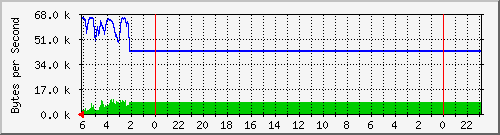
172.16.30.1 dmz-day

172.16.30.1 internet-bridge-ip-day

172.16.30.1 internet-dns-server-day

172.16.30.1 internet-elearning-server-day

172.16.30.1 internet-hosting2-day

172.16.30.1 internet-wanxp-2-day

172.16.30.1 kelas-day

172.16.30.1 lab-day

172.16.30.1 lab-R234-day

172.16.30.1 lab-R313-day

172.16.30.1 lab-R316-day

172.16.30.1 lab-R317-day

172.16.30.1 lab-R319-day

172.16.30.1 lab-R320-day

172.16.30.1 lab-R323-day

172.16.30.1 lab-R324-day

172.16.30.1 lab-R329-day

172.16.30.1 lab-R330-day

172.16.30.1-perumahan-day

172.16.30.1 publik-day

172.16.30.1 staf-admin-day

172.16.30.1 staf-puskom-day

Monitoring LOCALHOST .
kedua ini adalah untuk memonitoring localhost, untuk memonitoring dari localhost kita cukup dengan melanjutkan perintah-perintah yang telah kita lakukan seperti diatas, tidak perlu untuk menginstal ulang snmp, snmpd dan mrtg bahkan apache2. Pengaturan pada snmp dan snmpd tidak perlu di ubah-ubah langsung pada tahap 
pada tahap selanjutnya untuk localhostnya..

– tahap :
    1. Restart SNMPD
    # /etc/init.d/snmpd restart
    Pada perintah berfungsi untuk merestart system dari snmpd yang telah dikonfigurasikan sebelumnya.
    Setelah itu silahkan test dengan cara :
    #snmpwalk -v 2c -c public (ip monitoring localhost)
    pada command dibawah adalah yg saya terapkan pada ubuntu saya :
    #snmpwalk –v 2c –c public 127.0.0.1
    127.0.0.1 merupakan ip localhost yang memang sudah diatur pada setiap-setiap PC.
   
    2. Membuat folder untuk menyimpan MRTG
    Dengan menggunakan perintah :
    #mkdir /var/www/(nama folder)
    pada command dibawah adalah yg saya terapkan pada ubuntu saya :
    #mkdir /var/www/mrtg1
    Hal ini berfungsi agar localhost yang kita berikan, tidak menghapus dari hasil sebelumnya hanya menimpanya saja, karena disimpan pada folder yang baru yaitu mrtg1
    3. Konfigurasi MRTG
    # cfgmaker --global ‘WorkDir: /var/www/(nama folder)’ --output /etc/mrtg.cfg public@localhost
    pada command dibawah adalah yg saya terapkan pada ubuntu saya :
    # cfgmaker --global ‘WorkDir: /var/www/mrtg1’ –output /etc/mrtg.cfg public@127.0.0.1
    Perintah diatas merupakan konfigurasi dari ip localhost.
    4. Menampilkan grafik dari konfigurasi MRTG
         Dengan cara file index.html mrtg, yaitu :
     # indexmaker /etc/mrtg.cfg --columns=1 --output /var/www/(nama folder)/index.html
   
    
pada command dibawah adalah yg saya terapkan pada ubuntu saya :
     # indexmaker /etc/mrtg.cfg --columns=1 --output /var/www/mrtg1/index.html

    5. Test untuk mengakses lewat browser/tools internet (mozilla)
         Dengan perintah :

         http://localhost/mrtg1

         "akan memenampilkan dari konfigurasi yang telah dibuat pada mrtg1"

    6. Hasil dari mengakses http://localhost/mrtg1


127.0.0.1 eth0-day

127.0.0.1 eth0-week

127.0.0.1 eth0-month

127.0.0.1 eth0-year

Read More..